是不是有了自己的房子以后就会想用台式机了?如果有朝一日我真的有了自己的房子,我会买什么呢?搞个 Windows 台式机,再加个 Mac mini,再买个 HomePod。暂时只有这些了。
Tag: 硬件
Dkphhh Created@
Dkphhh's MurmurCreated@ Tue Jul 25 2023 21:26:00 GMT+0800 (China Standard Time)
Dkphhh Created@
Dkphhh's MurmurCreated@ Thu Jul 20 2023 21:39:00 GMT+0800 (China Standard Time)
就我这种喜欢随时随地沉浸式上网的人,还是适合用轻便的电脑,能装进帆布袋里的那种。
Dkphhh Created@
Dkphhh's MurmurCreated@ Wed Apr 05 2023 17:28:00 GMT+0800 (China Standard Time)
看了 LTT 关于新一代 framework 笔记本的视频。还真的挺口水的。要不是 Windows 的续航和发热太拉胯,framework 16 将成为我的梦中情机。
Dkphhh Created@
Dkphhh's MurmurCreated@ Sun Feb 26 2023 15:56:00 GMT+0800 (China Standard Time)
下次买电脑,内存请务必 32 GB 起步!
Dkphhh Created@
一些「低能耗」数字生活原则
- 能浏览器解决的事,绝对不单独下 app
- 能用自带 app 解决的事,绝对不下新 app
- 优先选择用原生框架编写的 app,尽量不用基于 electron 开发的 app
- 功能重叠的软件只保留一个
- 视频照片电子书……不常用的文件全部存云盘
- 定期整理文件夹,大于 3G 的文件不在电脑上停留超过一周
- 不玩大型游戏,不剪辑 4k 视频
- 一器多用,发掘工具既定用法之外的新用法
- 灵活运用快捷指令、ifttt 等自动化服务
- 设备性能够用就行,不追求新款、顶配
Dkphhh Created@
Dkphhh's MurmurCreated@ Wed Jan 11 2023 22:05:00 GMT+0800 (China Standard Time)
一些「低能耗」数字生活原则:
- 能浏览器解决的事,绝对不单独下 app
- 能用自带 app 解决的事,绝对不下新 app
- 优先选择用原生框架编写的 app,尽量不用基于 electron 开发的 app
- 功能重叠的软件只保留一个
- 视频照片电子书……不常用的文件全部存云盘
- 定期整理文件夹,大于 3G 的文件不在电脑上停留超过一周
- 不玩大型游戏,不剪辑 4k 视频
- 一器多用,发掘工具既定用法之外的新用法
- 灵活运用快捷指令、ifttt 等自动化服务
- 设备性能够用就行,不追求新款、顶配
Dkphhh Created@
用了一个月的 M1 MacBook air,来说说我眼中的 Mac
今年 8 月底,趁着学生优惠,借一个朋友的学生身份,我购入了一台 8+256 的低配版 M1 MacBook air。
作为一个长期的 Windows 用户,这是我第一次用 MacBook。怀着兴奋与好奇,我把这台电脑当玩具把玩了一个多月,到今天,它优秀的工业设计、完善的软件生态、出色的能耗比、依旧让我在使用它时怀有一丝丝幸福感。如果不出意外,这次「一时冲动」将会成为我「2021 年度最值消费」。
买 Mac,就是买 macOS。
从易用性的角度讲,macOS 确实是比 Windows 强了一大截。产品存在的意义是帮助人们实现他们的目的,macOS 就是一个能够让你安安静静做事的系统。简单和直观能让你保持专注。(大部分时候) 不会卡顿、不会出现奇奇怪怪的问题,所以它 (大部分时候) 不会影响你的心情。
触控板手势直观,容易上手,动画流畅跟手得赏心悦目,大大的触控板操作起来也很方便。一些第三方软件也有自己的触控板快捷手势,例如,iA Writer 的双指左滑进入预览,右滑退出预览。
Spotlight 可以搜索任何 Mac 里的任何东西,甚至连文件内的文本内容都能被搜索到,使用得当能成为一个提升效率的利器。
按空格键预览,.docx .psd 等常用文件的格式都支持,也是一个提升效率的利器。
但 macOS 也并没有那么的好用。
我上手遇到的第一个困难就是分屏。苹果自带的分屏似乎只能依靠「光标长按软件左上角的绿色小圆点」实现,这和 Windows 的「拖动窗口到边角触发」相比,就显得有些愚蠢了。好在有很多小软件可以帮助我们实现和 Windows 一样智能的分屏体验,我用的是Rectangle。
finder 默认会隐藏根目录,也不显示文件路径。这是一个非常「苹果式」的设计,对于普通用户来说,省去了很多麻烦,非常体贴。但对于一些有需求的用户来说并不方便。好在显示文件路径的设置并不麻烦。在打开 finder 窗口后,在菜单栏选取「显示」>「显示路径栏」即可。
只要开发者允许,Mac 也能运行 iOS app。不过,目前的 iOS app 在 Mac 上的体验差强人意,大部分应用还是触控操作的逻辑,用光标操作不方便。
在刚刚上手的这段时间里,我尝试了许多苹果生态独有的效率工具,例如久负盛名的启动器 Alfred,笔记软件 Bear、Ulysses,GTD 工具 Things、Omnifocus,也试图将一些我过去使用的全平台软件,如 flomo、cubox、simplenote 迁移过来。
但在一番体验与权衡后,我发现,苹果的自带应用已经成为了更有「性价比」的选择。
在功能上,这些自带应用于我而言已经足够了,我本身并不需要多么专业、复杂的功能。而且,因为这些 app 和系统、生态紧密贴合,在体验上甚至更好。
就拿备忘录来说,只要是能使用「分享」的地方,备忘录一定可以被分享,这是一个能极大提升使用效率的特性。
在接下来的 Monterey,苹果还会给备忘录带来真正的系统级 killer feature——「快速备忘录」。这一功能开启后,只需要将鼠标移动至右下角,便可看到一个卡片,点击就能呼出一个备忘录页面,让用户在任何地方快速开始记录,捕捉转瞬即逝的灵感。 在 iPhone 上,「快速备忘录」这一功能也早就被集成进了控制中心里,无论你是在手机上聊天、看书还是浏览网页,只需要从右上角下拉打开控制中心,就能开始记录。
所以,但在快速记录这一功能,苹果生态里的任何第三方笔记 App 都不是备忘录的对手了。 当然,苹果在系统里给自家应用「开小灶」,多少有不正当竞争的嫌疑。但对于用户来说,使用第一方软件,并非「不道德」,相反还有诸多便利,在性能优化上苹果自家应用也有保障,积年累月地使用也不会出现卡顿,除了 Apple Music——我平时很少用 Mac 上的 Apple Music,但是他的卡死和闪退给我留下了深刻印象,以至于我不得不在这里提一句。
说了一些优点,但这并不意味着第一方 app 没有缺陷。
我最不能忍的,就是 UI 功能区的字号,对于我来说太小了,还不能调节。而且,我发现只要是使用了苹果官方开发套件的 app,都有这个问题,包括我现在用来写字的 iA Writer。
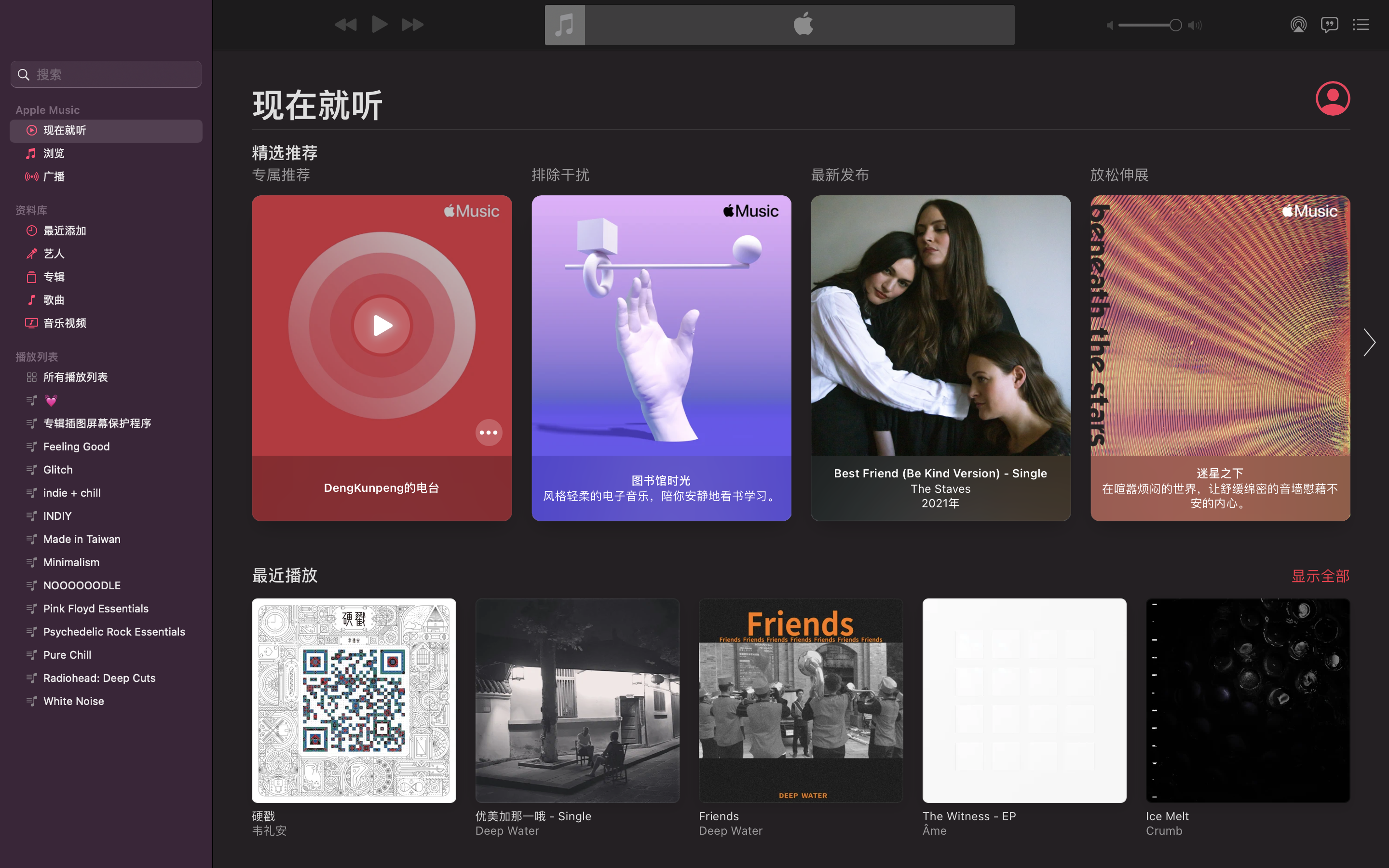
上面这张图是 Apple Music,侧栏功能区的 UI 文字和右侧内容区的文字,大小对比十分明显。
M1 芯片的性能毋庸置疑,从我过去一个月的使用来看,CPU 占用基本没有超过 50% 的情况。
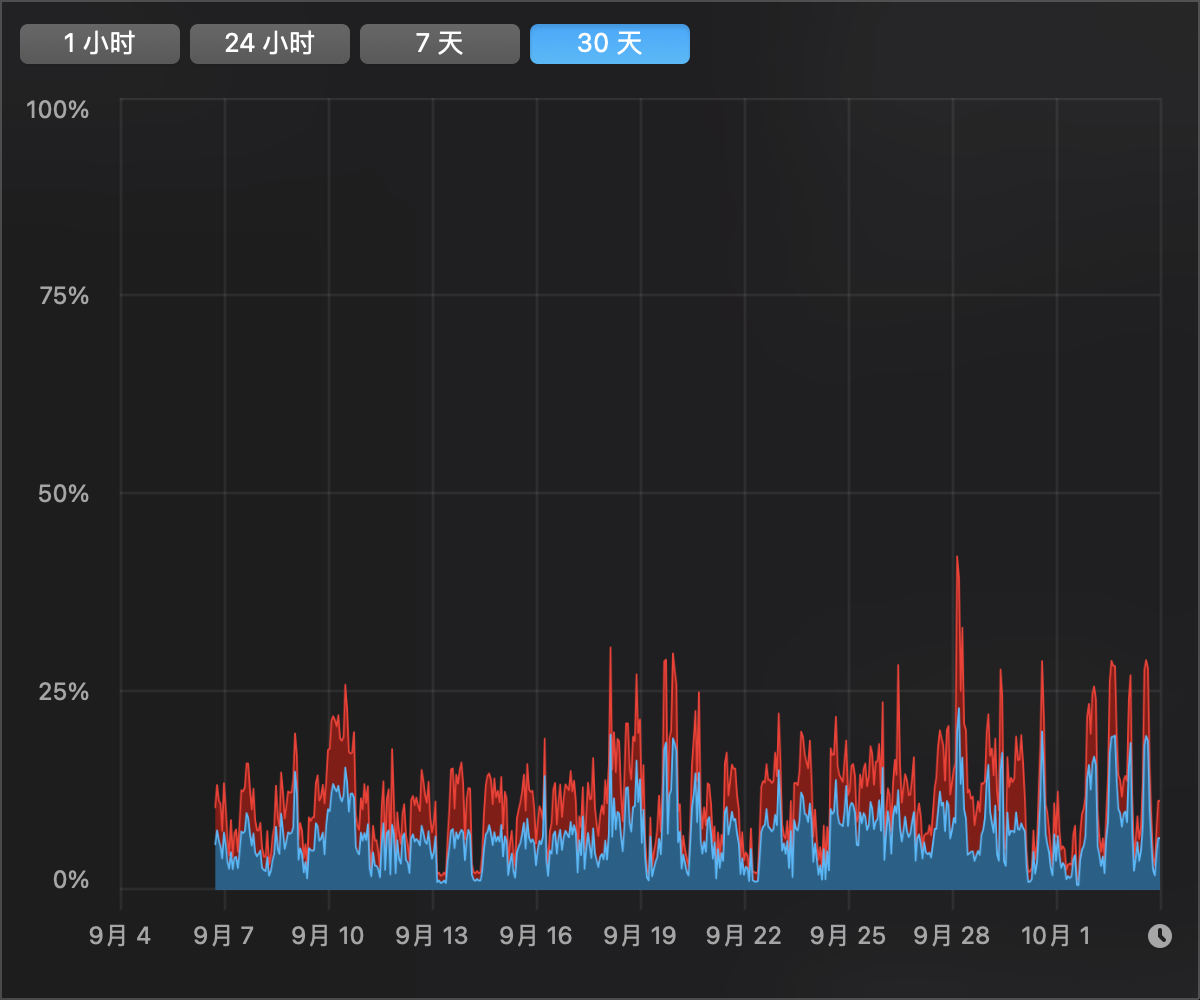
我平时还会用这台电脑玩一玩群星和文明 6,在 900p 的分辨率下,帧数非常稳定,长时间游戏也不会卡,发热量只是「温热」还不到「烫手」级别,说明这样的游戏负载对于被动散热的 M1 芯片就是小菜一碟。
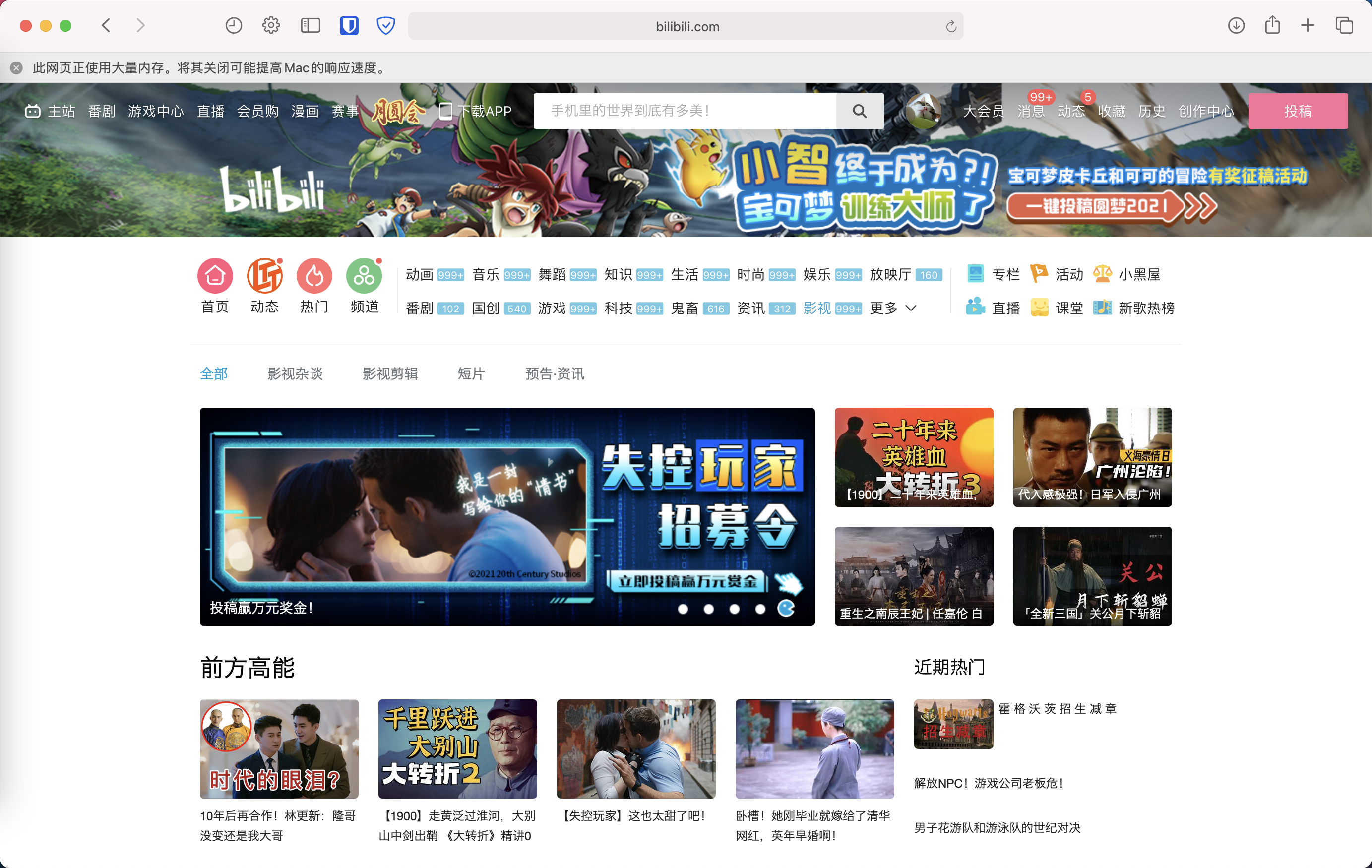
领先一个时代的能效比也让这台电脑成为了一个像手机一样真正的移动设备。在不插电、不退出后台 app 的情况下,我使用这台 Mac 看 B 站,一个小时的耗电只有 10% 左右,而且完全不会发烫。这个能耗表现,如果省着点用,上班不带充电头完全没问题。
但低配版 8GB 的内存,确实捉襟见肘。
我的日常工作大部分需要开大量网页,所以我有三个浏览器,Chrome、Edge 和 Safari,分工使用。一般三个浏览器的标签页加一起估计有 30 到 40 个,其中 10 个左右是云文档。一般当我开始满负荷工作时,Safari 浏览器就会提示内存不足。
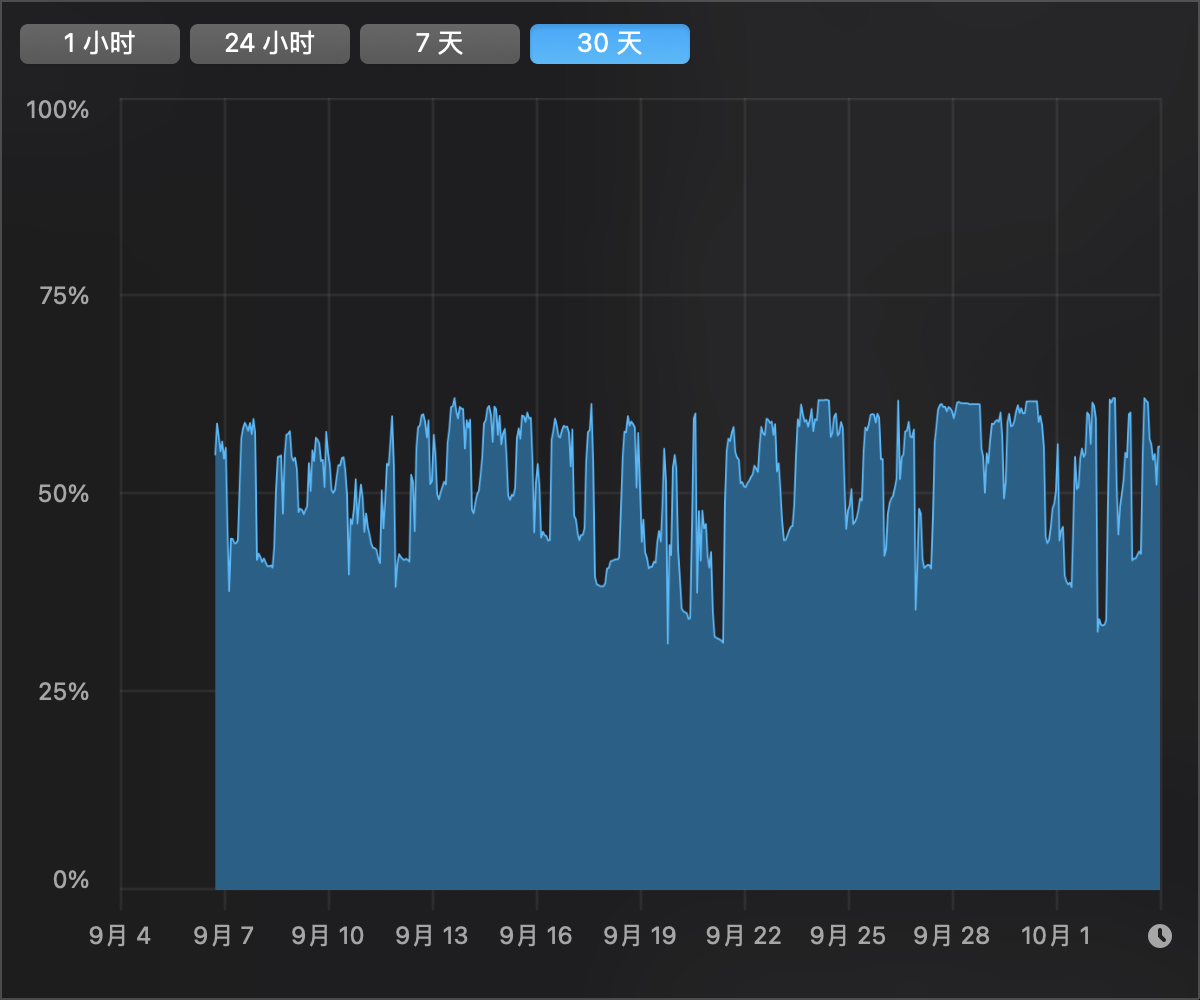
iStat 记录的内存负载大部分时候都在 60% 左右,不过虚拟内存的波动就非常大了,我满负荷工作时,虚拟内存占用能达到 5G,能明显感觉到卡顿,标签页也会重载,打开一个 150 多行左右的云表格,甚至出现过卡死的情况。
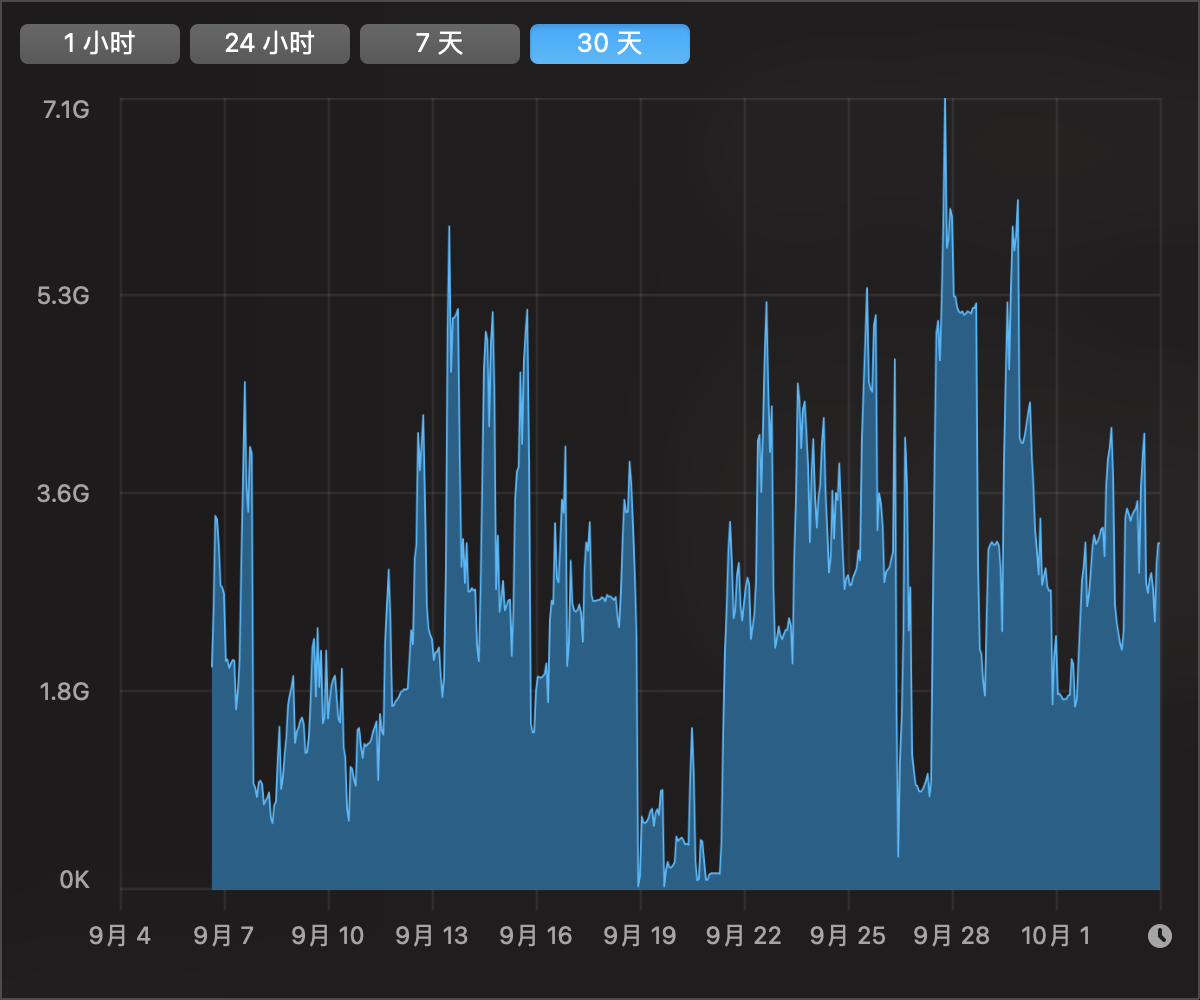
也是这次经历,让我放弃了在云文档上做重型工作,现在比较大的表格我都用 exccel,内存占用小了一些,本地软件也不会出现卡顿。
我的工作内容大部分都是码字,多的时候一天估计能打上万字。对于这台 MacBook 的键盘,我能给 7 分。键盘手感比我之前的那台 LG 更硬更利落,打字体验不错。 但和之前 MacBook 的蝴蝶键盘相比,这代剪刀脚键盘的键帽面积实际上缩小了。我没有长期使用过蝴蝶键盘,但就我上手摸过几次经验,我更喜欢蝴蝶键盘的大面积按键,即使偏离一点也能准确输入。至于大家吐槽的键程短,我倒没有那么在意。
Dkphhh Created@
用了两个月,来说说我的 LG gram 体验如何
我的购物决策过程非常迅速,当我们定下上面四点要求的时候,能供我选择的机器已经不多了,最后筛选下来,只有华为 Matebook 14、华硕 adol 14、以及我手上这台 LG gram 13(i3-8145u)。
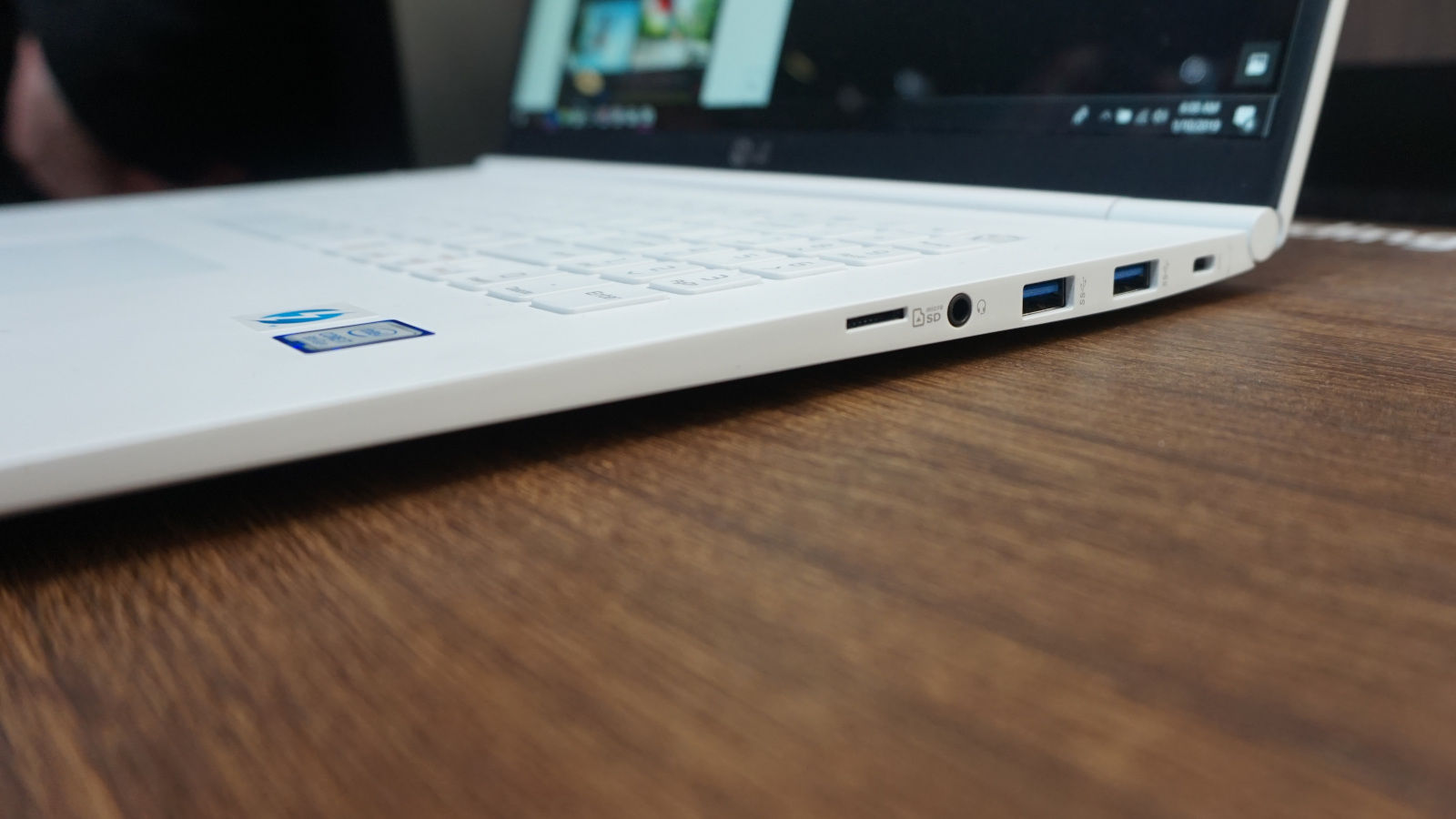
为什么排除其他两项原因很清楚,LG gram 相较其他两台更轻,可扩展性更强,最重要的是,这是现在你能买到的最便宜的 ⚡ 雷电 3 接口电脑。雷电 3 可以外接显卡的特性对我来说意义不大,但是它能一根线解决充电和外接屏幕的需求,这是个 Killer Feature。
购机过程中唯一值得吐槽的点就是在我入手一周后价格猛降低 500,从 5499 降到了 4999。嗯,京东常规操作。
💻配置如下:
型号 132990-V.AA33C
屏幕尺寸:13.3
操作系统:Windows 10 Home
重量:965g
电池:72Wh
CPU:i3-8145U
内存容量:8G
硬盘容量:256G
屏幕:IPS (1920X1080) SRGB 96%
支持指纹识别和背光键盘
尺寸:30.6X21.2x1.45~1.55cm
外壳材质:纳米碳镁合金
接口:Thunderbolt™ 3x1;HDMIx1;USB 3.1x2;Micro SDx1
i3 款所带来的性能牺牲是很明显的,随便打开一个大文件风扇就会开始发出呜呜呜的声音,但好在我未来能用的“重型软件”只有 Chrome,加根 8G 的内存条它就能 Hold 住了。多余的硬盘位也被我塞了一个固态硬盘,我当时选的是 Intel 760p 256GB,如果现在买的话,国产固态硬盘的性价比似乎更高一点。
需要注意的是,加装固态的时候最好把原来 Sata 3.0 的速率硬盘插到空余的硬盘位上,将你的新固态插到原来的硬盘位,因为空余的硬盘位规格是 PCIE 3.0×2(右),原来的硬盘位才是 PCIE 3.0×4(左)。
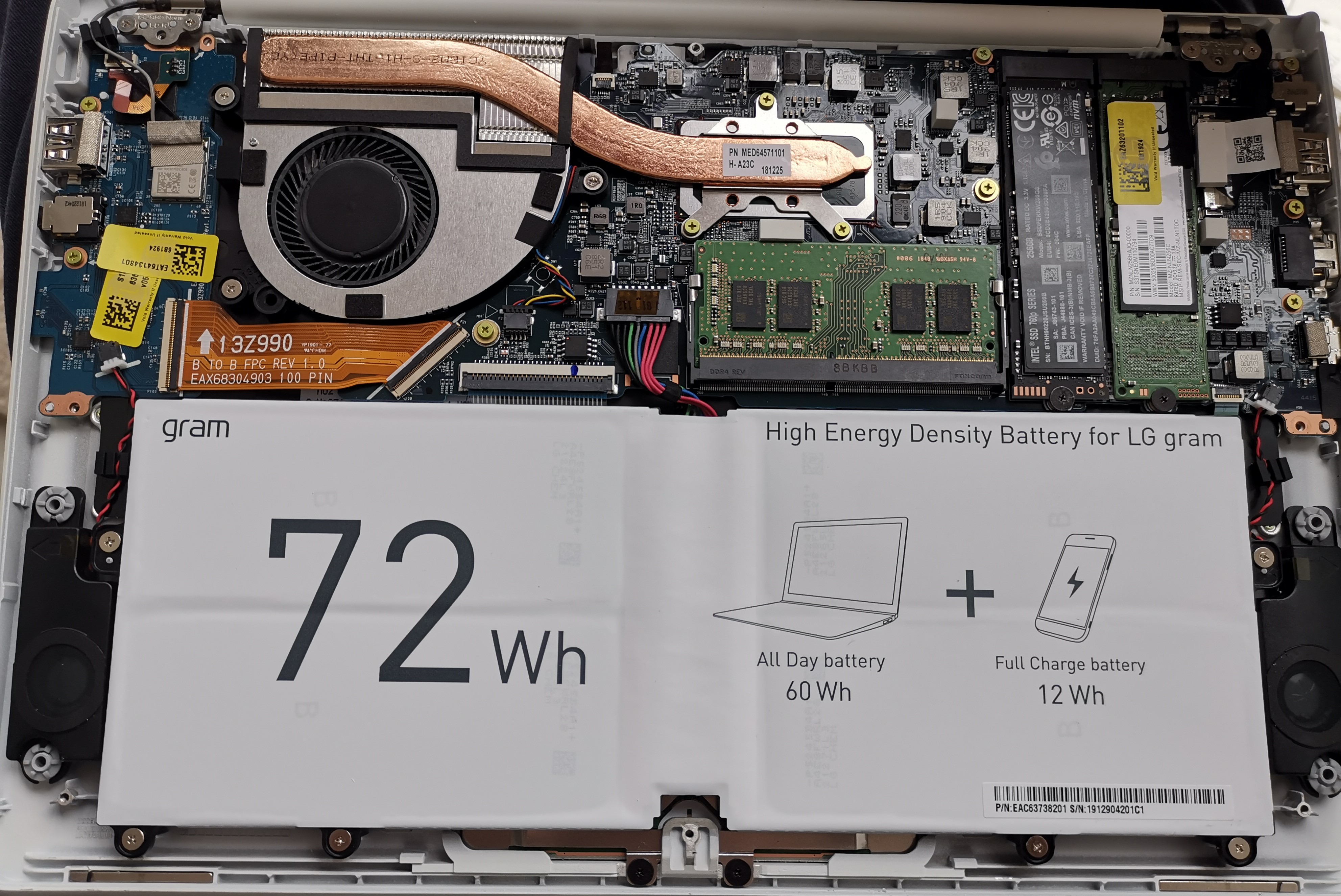
这个机器的底盖并不好拆,螺丝都藏在脚垫和贴片底下,用小刀翘脚垫的时候很容易划伤背盖留下痕迹。为什么我这么清楚呢?因为我就划到了,还不止一处 😫。
值得吐槽还有外观和材质。白色虽然好看但是不耐脏,但似乎 13 寸的 LG gram 国行只有白色可选,我只能每天拿纸巾擦背盖和键盘。碳镁合金的材质摸起来确实很像塑料,反正每一个摸过我电脑的人都会问「这是塑料的吗?」
虽然我刚刚一直在说缺点,但我对它还是很满意的。
这台电脑在很多评测中都是「最轻的笔记本电脑」,我不知道这个「最轻」到底是夸张还是事实,但就我个人体验来看确实很轻,平时习惯了这台电脑,再摸我朋友的 MacBook Pro 13‘(1.35kg),重量上的差距能很明显地感受出来。
用这台电脑我也从来不担心电池的问题,反正我从来没把电用完过。72Wh 的电池在我能找到的 13 寸笔记本里是最大的。笔记本的续航基本就看电池大小,不像手机还能靠软件弥补,所以电脑电池有多大基本就能决定它的续航水平。另外,我修改过系统的电池策略,把不插电时 CPU 的最大性能限制在了 90%,这也能一定程度上延长续航时间,不过牺牲了一部分性能。
屏幕和音响效果没有什么值得说的,属于这个价位的常规水平。我没有用过特别好的屏幕,也没听过好音响,所以我对这方面没有什么要求,但可以肯定它比我原来的电脑好不少。
其实一台 PC 值得说的地方并不多,或者说所有能被抽象成数字的体验都不值得多说,而一台 PC 不能量化的地方——软件——控制权在微软手里。对于用户来说,用电脑也不是用硬件,而是用软件。所以,我做了一页 Windows 软件推荐列表 👉Windows软件推荐。
这台电脑对我生活产生的最大影响是:当续航和重量不再成为我用电脑的阻碍时,我发现电脑比手机更易于使用。这里的用途包括但不限于:浏览网页、通讯、写作和游戏。当然这可能和我个人的使用习惯也有关系,我本来就更适应 PC 端的软件环境。
电子产品是用来改善生活和工作效率的工具,但人和工具都有一个磨合期。对于一个每天需要通过各种电子设备完成工作的人来说,「最好」的硬件和「最好」的软件都不能带来效率的提升。长期在同一软硬件环境下适应出来的习惯与肌肉记忆才是提升效率的最终「利器」。
所以不要轻易相信「XX 比 XX 好用」之类的鬼话,好用的从来不是工具,是人。
🌆 题图:llodo.com
🌆 插图:我自己拍的
Dkphhh Created@
夜深了,我们聊聊 iPad OS 和「生产力」的未来
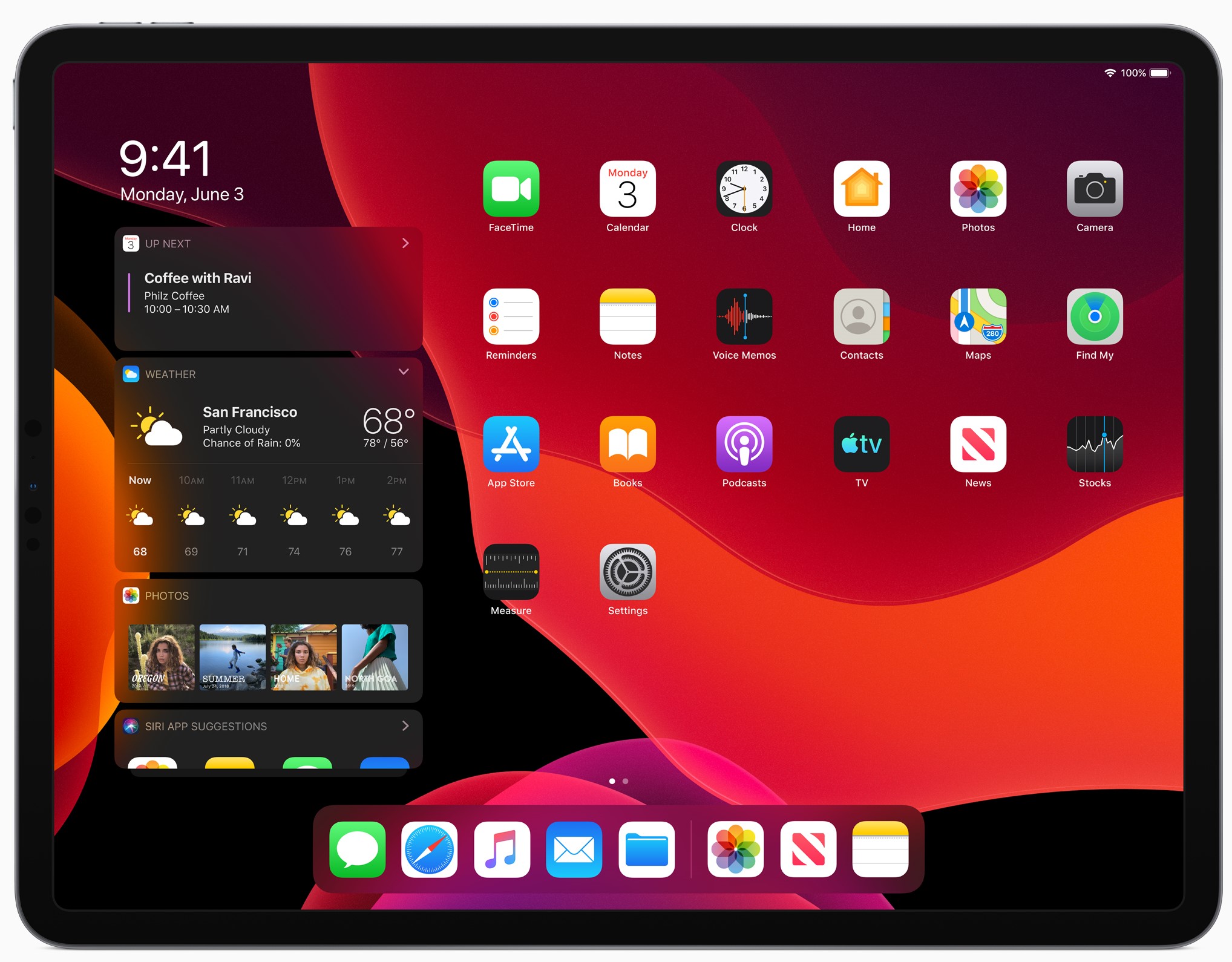
苹果这届WWDC最重磅的产品当属两个,一个是 Mac Pro,还有一个就是独立出来的「iPadOS」,关于这个独立出来的新系统究竟长什么样,你可以看 👉这篇文章。
要是 2 年前,我看到一个独立的 iPadOS 肯定能兴奋地睡不着,不过现在看到 iPadOS,我内心毫无波动甚至想笑。苹果在软件生态方面的号召力无人能出其右,结果 iPad 上能用的专业软件也就那么几个,大部分功能和 PC/Mac 上的「完整版」比还有欠缺,对「生产方式」对颠覆也仅限于极有限的几个行业。
如果你是设计师,现在支持无线连接 Mac 的它能替代数位板,独立使用时 iPad 也是一台不错的移动绘图工具。如果你和我一样是文字工作者,iPad 码字也不错,当然这是在不考虑键盘盖手感和那局促的屏幕大小的前提下。在教育领域,iPad 的表现也有目共睹。但是在工业领域、在企业办公领域,iPad 依然无法撼动 x86 的统治。
我倒不是对 iPad 失望了,只是它改造「生产方式」的速度远远没有 iPhone 改变人类「生活方式」的速度快,所以哪怕苹果动静再大,要具备真正的可用性和广泛的适用范围还得等好久。尤其是中国这个「先进生产方式」分配极度不均匀的国家,哪怕有更先进的工具,你给一群不会用的人他们也会觉得这玩意儿用的不顺手。
这是用户习惯的问题。那些说 iPad 效率没有 PC/Mac 效率高的人大部分都已经有五年以上 PC/Mac 使用经验,已经形成了使用习惯和一套稳定的工作流,这个时候再迁移到其他平台肯定会出现巨大的不适应。
你能让国企/事业单位里 50+ 的叔叔阿姨对着一台平板工作吗?大部分人会觉得屏幕太小,外接屏幕他们又不知道转接头怎么插。会计会觉得在 iPad 的 Excel 里输入公式不方便,iPad 的沙盒机制对于习惯了 PC 逻辑的普通文员更是摸不着头脑,他们更习惯在桌面新建文件—编写文档—Ctrl+s 保存的工作路径——哪怕这种工作流十分反直觉。
所以「iPad 是给小孩用的」是非常准确的说法,这不是因为 iPad 没有生产力,是因为小孩对「生产力」这个概念没有偏见。
科幻作家,《银河系漫游指南》的作者 Douglas Adams 提出一个(认知层面的)科技三定律:
任何在我出生时已经有的科技都是稀松平常的世界本来秩序的一部分;
任何在我 15-35 岁之间诞生的科技都是将会改变世界的革命性产物;
任何在我 35 岁之后诞生的科技都是违反自然规律要遭天谴的。
希望 35 岁以后,已经习惯庸常生活的我们,还能够接受下一代改变「生产方式」的工具,哪怕它最初看起来像一个给孩子的玩具。
📚 延伸阅读:
🌆 题图: